1. Erstellen/Bearbeiten
PDF-Formulare / Erstellen/Bearbeiten
09.12.2025 HW
Abschnitte
Als 1. wird ein Hintergrund benötigt.
Standardmäßig wird für den Hintergrund ein Word OLE-Objekt verwendet.
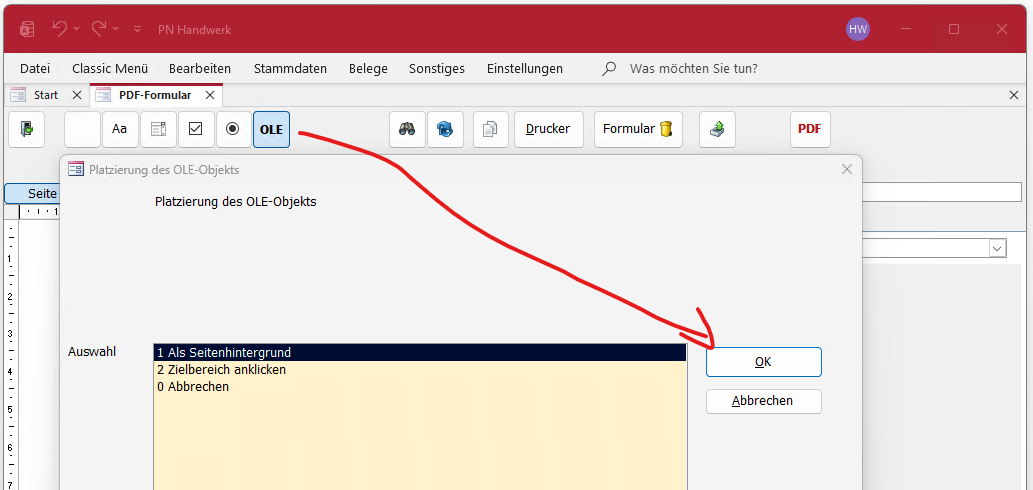
Zunächst ist der Hintergrund noch leer.
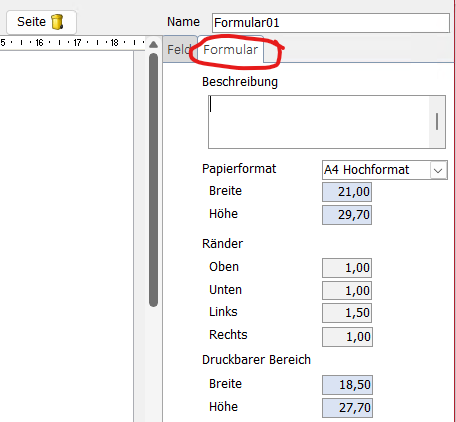
Die Breite und Höhe des Hintergrundes (druckbarer Bereich) entspricht der Größe eines A4-Blattes abzüglich Ränder,
wie sie auch im Register Formular sehen können.
Im Register Feld, werden zu dem aktuellen Feld die Eigenschaften angezeigt und können hier auch verändert werden.
Klicken Sie rechts auf  um die OLE-Anwendung, in diesem Fall Word, zu öffnen.
um die OLE-Anwendung, in diesem Fall Word, zu öffnen.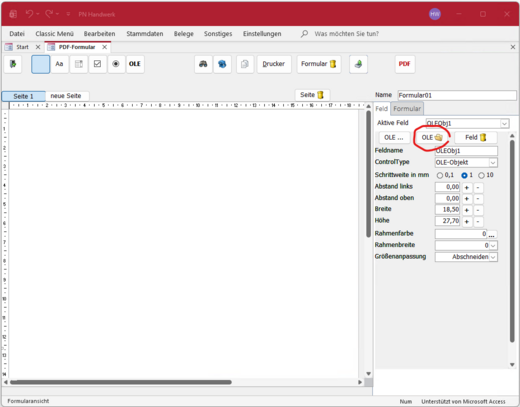
In Word können Sie jetzt mit allen Möglichkeiten, die Word bietet, einen Hintergrund für das Formular zu gestalten.
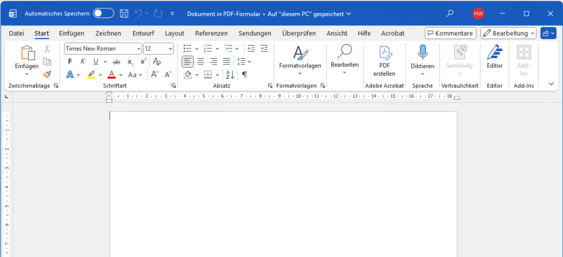
Zu Beachten ist, dass das Word-Dokument nur so groß, wie der Druckbare Bereich des Formulares sein darf. Als Seitenränder muss 0 cm eingestellt sein.
Der fertige Word-Hintergrund könnte z.B. so aussehen:
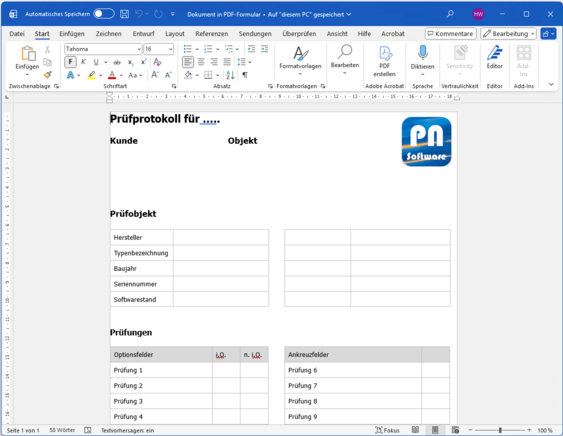
Um diesen Hintergrund zu übernehmen, brauchen Sie Word einfach nur über das "X" zu schließen.
Oben links sehen sie neben dem OLE-Feld noch 4 weitere Feldtypen.
Um diese zu Platzieren klicken Sie einfach auf die Schaltfläche und direkt danach auf dem Hintergrund, dorthin wo das Feld beginnend mit der oberen linken Ecke platziert werden soll.
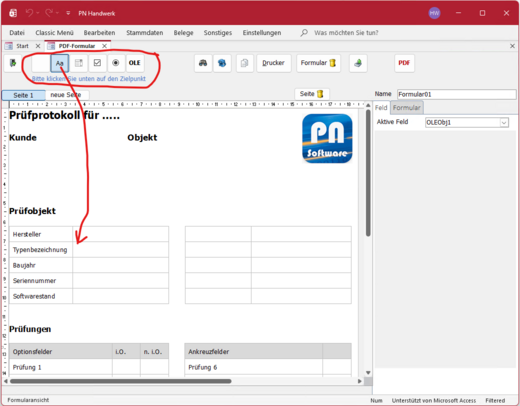
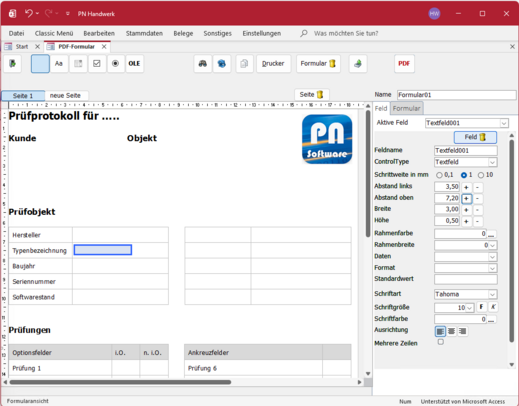
Danach können Sie die Eigenschaften des Feldes rechts im Register Feld verändern.
Dabei wird das aktive Feld im Gestaltungsbereich blau angezeigt.
Größe und Position können auch mit der Maus verändert werden. Wenn Sie die Maus über das aktive Feld bewegen, verändert sich der Maus-Zeiger. Dann brauchen Sie nur auf das Feld klicken und können mit festgehaltener Maustaste, das Feld verschieben oder die Größe ändern.
 verschieben.
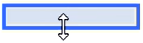 Größe ändern.
 Textfelder

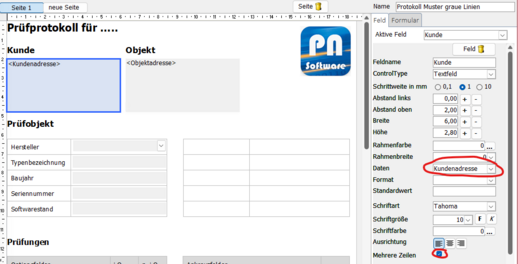
Dienen zur Eingabe von Text.Textfelder können auch mit Daten aus dem Auftrag vorbelegt werden. Dies funktioniert dann, wenn Sie zu einen Auftrag ein Formular als Anlage aus der Firma mitsenden. Im Feld Daten kann der gewünschte Vorgabewert zugeordnet werden.
Felder mit mehreren Zeilen, sollten auch als solche gekennzeichnet werden, da sonst alles in einer Zeile geschrieben wird.
Listenfelder
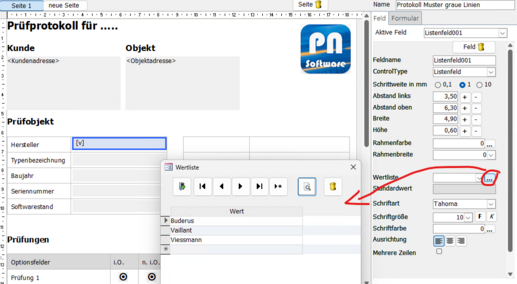
 In Listenfeldern können Sie die zulässigen Werte vorgeben und zur Auswahl anbieten.
Dazu editieren Sie die Wertliste.
Kontrollkästchen
 Hiermit können Felder zum anhaken platziert werden.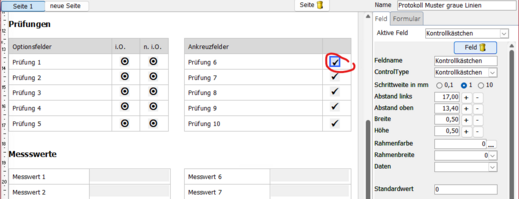
Optionsfelder
 Optionsfelder könnte man auch als Umschalter bezeichnen.
2 oder mehr Optionsfelder gehören zu einer Optionsgruppe. Wird eine Option der Gruppe markiert, dann werden alle anderen der Gruppe demarkiert.
Hinweis:
Ein Optionsfeld, dass nur alleine zu einer Gruppe gehört, macht keinen Sinn, da es sich markieren aber nicht mehr demarkieren lässt.
Ein Optionsfeld, dass nur alleine zu einer Gruppe gehört, macht keinen Sinn, da es sich markieren aber nicht mehr demarkieren lässt.
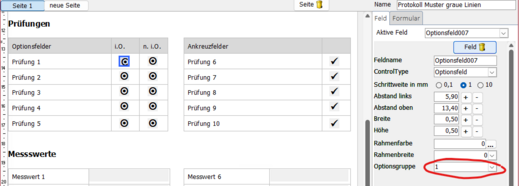
Um das Handling zu vereinfachen, erhalten Sie beim Anlegen von Optionsfeldern folgende Abfrage:
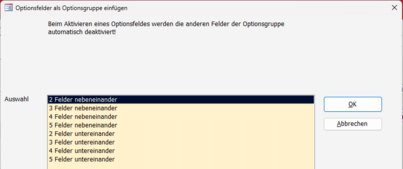
Somit werden mindestens 2 Optionsfelder zu einer Gruppe angelegt.
 Hier können Sie PDF-Dateien erstellen und der PN Mobil App zu Verfügung stellen.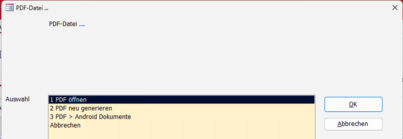
PDF öffnen
Das zuletzt generierte PDF-Formular wird mit der Windows Standardanwendung für PDF Dateien geöffnet.PDF neu generieren
Es wird aus den Einstellungen ein PDF-Formular neu generiert und geöffnet. Somit können Sie die letzten Änderungen kontrollieren.PDF > Android Dokumente
Es wird aus den Einstellungen ein PDF-Formular neu generiert und in die Android-Einstellungen für Dokumente übergeben.Dort kann festgelegt werden, ob das PDF-Formular permanent auf den Android-Geräten zu den Aufträgen als Vorlage zur Verfügung steht oder ob es pro Auftrag oder Wartungsauftrag, beim Senden als Anlage auswählbar ist.
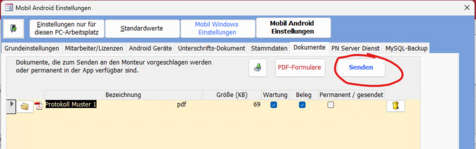
Bei neuen permanent verfügbaren Dokumenten müssen Sie einmal auf "Senden" klicken, damit diese tatsächlich auf den Geräten als Vorlage zur Verfügung stehen.